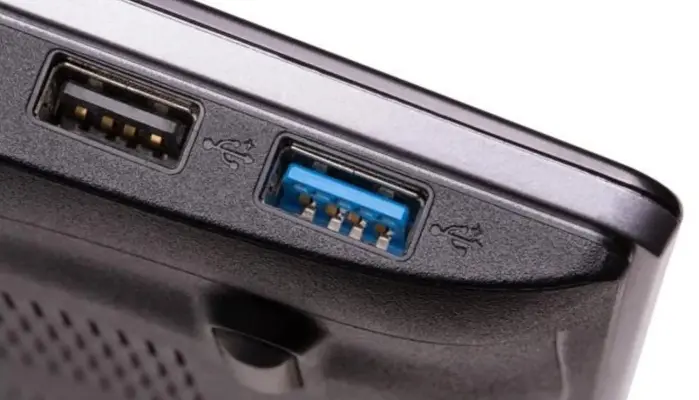
اگر کامپیوتر شما تقریباً همیشه روشن است، ممکن است گاهی هنگام استفاده دوباره از موس، کیبورد یا سایر وسایل جانبی USB با تأخیر کوتاهی مواجه شوید. این مشکل لزوماً به معنای ضعیف بودن سختافزار یا افت عملکرد سیستم نیست و در بعضی شرایط، یکی از تنظیمات مدیریت مصرف انرژی ویندوز میتواند عامل آن باشد.
من هم معمولاً کامپیوترم را خاموش نمیکنم و مدت زیادی است که قصد دارم این عادت را تغییر دهم. با این حال، روشن نگه داشتن سیستم برایم ضروری است، زیرا خاموش کردن و راهاندازی مجدد کامپیوتر باعث میشود مجبور شوم دوباره تمام برنامهها و گردش کارهای خود را اجرا کنم و همین مسئله بهرهوری را کاهش میدهد.
بعد از مدتی متوجه شدم هر بار که برای چند دقیقه از کامپیوتر فاصله میگیرم و دوباره سراغ آن میآیم، وسایل جانبی بلافاصله مثل قبل واکنش نشان نمیدهند. بررسی بیشتر نشان داد که این رفتار میتواند به USB Selective Suspend مربوط باشد؛ قابلیتی در ویندوز که برای کاهش مصرف انرژی، دستگاههای USB بدون فعالیت را موقتاً به حالت تعلیق میبرد.
بله، یک قابلیت USB در ویندوز را غیرفعال کردم؛ موس و کیبورد حالا سریعتر واکنش نشان میدهند. با سادهگو همراه باشید تا در مورد USB Selective Suspend در ویندوز و مزایا و مشکلات آن بیشتر بدانید.