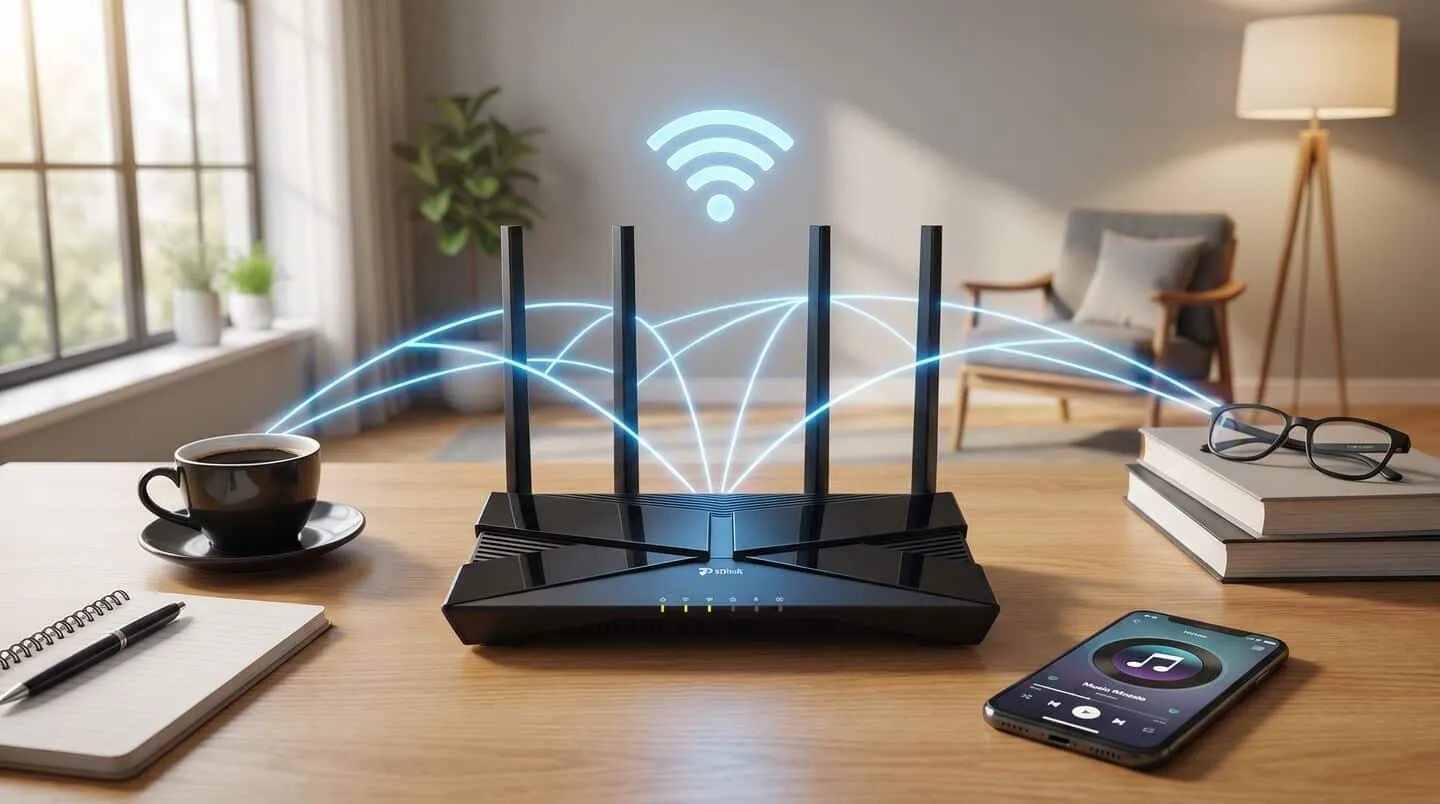
قابلیت DFS در مودم و روترهای وایفای به دستگاه اجازه میدهد از بخشی از کانالهای فرکانس ۵ گیگاهرتز استفاده کند که با سامانههای راداری مشترک هستند. این قابلیت میتواند فضای بیشتری برای شبکه وایفای فراهم کند و به کاهش شلوغی کانالها کمک کند؛ اما استفاده از آن بدون محدودیت نیست. روتر باید پیش از ارسال سیگنال، کانال را از نظر فعالیت راداری بررسی کند و اگر رادار شناسایی شد، ارسال را متوقف کرده و به کانال دیگری برود.
به همین دلیل، ممکن است یک کانال DFS در فهرست کانالهای قابل انتخاب دیده شود، اما کارت شبکه یا روتر نتواند روی آن نقطه دسترسی ایجاد کند. آشنایی با عملکرد DFS کمک میکند علت ناپدید شدن موقت نام شبکه وایفای یا قطع شدن اتصال هنگام تغییر کانال را بهتر تشخیص دهید.
فناوری DFS در وایفای چیست و چرا در مودم استفاده میشود؟
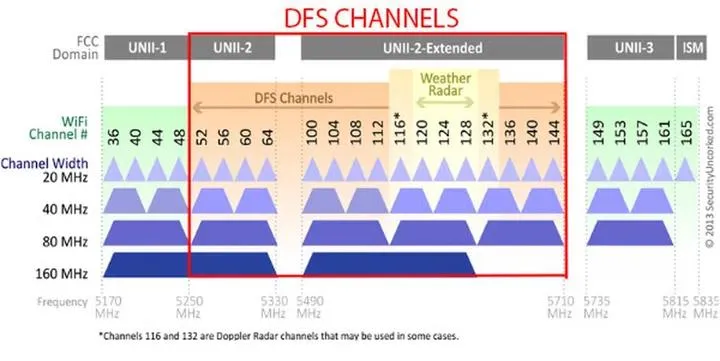
DFS مخفف عبارت Dynamic Frequency Selection و به معنی انتخاب پویای فرکانس است. این فناوری به روترهای سازگار اجازه میدهد از برخی کانالهای باند ۵ گیگاهرتز استفاده کنند که ممکن است در اختیار سامانههای راداری هواشناسی، هوانوردی و برخی کاربردهای نظامی نیز باشند.
از آنجا که فعالیت رادارها اولویت بالاتری دارد، مودم و روتر نمیتواند بدون بررسی از این کانالها استفاده کند. دستگاه باید پیش از شروع ارسال، وضعیت فرکانس را بررسی کند و در صورت شناسایی سیگنال راداری، کانال را ترک کند. این سازوکار برای جلوگیری از تداخل میان وایفای و سامانههای راداری طراحی شده است.
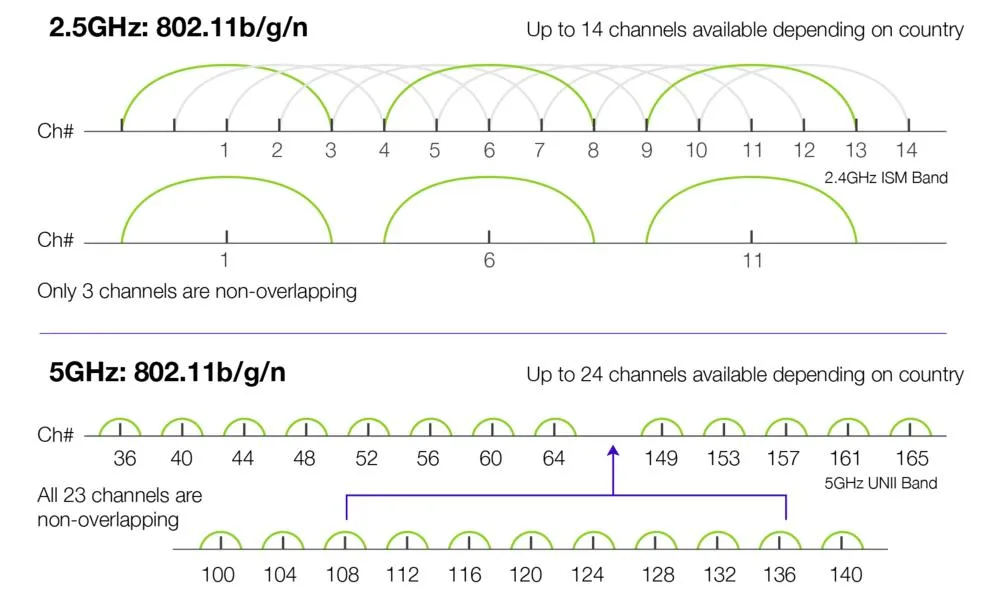
مهمترین مزیت DFS، افزایش تعداد کانالهای در دسترس در فرکانس ۵ گیگاهرتز است. در محیطهایی که شبکههای وایفای زیادی فعال هستند، کانالهای DFS میتوانند گزینههای بیشتری برای انتخاب فراهم کنند و احتمال تداخل با شبکههای مجاور را کاهش دهند. البته میزان دسترسی به این کانالها به قوانین فرکانسی کشور و پشتیبانی سختافزار و نرمافزار مودم و روتر بستگی دارد.
چرا بعضی کانالهای DFS وایفای کار نمیکنند؟
گاهی یک کانال در فهرست تنظیمات مودم یا کارت شبکه نمایش داده میشود، اما پس از انتخاب آن، شبکه بیسیم فعال نمیشود یا نام وایفای برای دستگاههای دیگر قابل مشاهده نیست. این اتفاق لزوماً به معنی خرابی مودم نیست؛ ممکن است سختافزار یا درایور از ایجاد نقطه دسترسی روی آن کانال پشتیبانی نکند.
تفاوت اتصال به وایفای با ساخت شبکه بیسیم
اتصال به یک شبکه وایفای با ایجاد شبکه توسط مودم یا کارت شبکه یکسان نیست. در حالت معمول، دستگاه فقط به مودم و روتر دیگری متصل میشود؛ اما هنگام ساخت نقطه دسترسی یا Access Point، دستگاه باید شبکه را مدیریت کند و وظایف مربوط به ارسال سیگنال و رعایت محدودیتهای فرکانسی را نیز انجام دهد.
به همین دلیل، ممکن است یک کارت شبکه بتواند به وایفای ۵ گیگاهرتز متصل شود، اما اجازه ایجاد شبکه روی بعضی کانالهای همان باند را نداشته باشد. پشتیبانی از DFS نیز به مدل تراشه، درایور و تنظیمات منطقهای دستگاه بستگی دارد.
محدودیت NO-IR در برخی کانالهای وایفای
یکی دیگر از محدودیتهایی که ممکن است در لینوکس با آن روبهرو شوید، عبارت NO-IR است. این محدودیت به این معناست که دستگاه اجازه آغاز ارسال سیگنال را روی کانال موردنظر ندارد. ایجاد نقطه دسترسی به ارسال سیگنالهای اولیه نیاز دارد؛ بنابراین وجود این محدودیت میتواند مانع فعال شدن شبکه شود.
در نتیجه، حتی اگر یک کانال در فهرست فرکانسهای کارت شبکه وجود داشته باشد، نمیتوان نتیجه گرفت که دستگاه حتماً میتواند روی آن شبکه وایفای ایجاد کند. وضعیت مجاز بودن کانال و قابلیتهای درایور باید جداگانه بررسی شوند.
بررسی رادار در DFS چگونه انجام میشود؟
روتر برای استفاده از کانالهای DFS باید فرایندی به نام CAC یا Channel Availability Check را انجام دهد. در این فرایند، دستگاه پیش از شروع ارسال، کانال را برای شناسایی سیگنال راداری بررسی میکند. در بسیاری از مقررات، زمان بررسی اولیه ۶۰ ثانیه است؛ اما مدتزمان دقیق میتواند با توجه به کشور و نوع کانال متفاوت باشد.
مراحل بررسی کانال و شناسایی رادار
عملکرد DFS را میتوان در چند بخش خلاصه کرد:
- بررسی اولیه کانال: روتر پیش از ارسال اطلاعات، فرکانس را برای شناسایی فعالیت راداری بررسی میکند.
- فعال شدن شبکه: اگر در مدت بررسی سیگنال راداری شناسایی نشود، مودم و روتر میتواند استفاده از کانال را آغاز کند.
- تشخیص رادار هنگام کار: مودم و روتر در زمان فعالیت شبکه نیز کانال را زیر نظر دارد.
- تغییر کانال: اگر سیگنال راداری شناسایی شود، روتر باید ارسال را متوقف کند و به یک کانال مجاز دیگر برود.
- محدودیت استفاده مجدد: کانالی که رادار در آن شناسایی شده، برای مدت مشخصی قابل استفاده نیست.
در مقررات آمریکا، تجهیزات مشمول این الزامات باید پس از تشخیص رادار، حداکثر ظرف ۱۰ ثانیه ارسال روی کانال را متوقف کنند و آن کانال را دستکم ۳۰ دقیقه کنار بگذارند. این اعداد را نباید برای همه کشورها یکسان در نظر گرفت؛ قوانین DFS در مناطق مختلف تفاوت دارند.
چرا شبکه وایفای هنگام بررسی DFS ناپدید میشود؟
در زمان انجام CAC، مودم و روتر هنوز اجازه ارسال عادی روی کانال DFS را ندارد. به همین دلیل ممکن است شبکه ۵ گیگاهرتز برای مدتی در دسترس نباشد و گوشی یا لپتاپ نتواند آن را در فهرست شبکهها پیدا کند.
اگر مودم و روتر در حین کار نیز رادار را تشخیص دهد، باید کانال را تغییر دهد. در این وضعیت، اتصال دستگاههای متصل ممکن است برای مدتی قطع شود و پس از جابهجایی شبکه به کانال جدید دوباره برقرار شود. بنابراین ناپدید شدن موقت نام وایفای یا قطع و وصل شدن آن همیشه نشانه ضعف آنتن یا خرابی مودم نیست.
چگونه عملکرد DFS را در لینوکس آزمایش کنیم؟
در لینوکس میتوان با ابزارهای بیسیم و شبیهساز رادیویی، رفتار DFS را بدون نیاز به ارسال واقعی سیگنال رادیویی آزمایش کرد. این روش برای بررسی عملکرد نرمافزارهایی مانند hostapd کاربرد دارد؛ البته به آشنایی با خط فرمان و تنظیمات شبکه نیاز دارد.
ساخت رادیوهای مجازی با mac80211_hwsim
ابزار mac80211_hwsim امکان ایجاد کارتهای وایفای مجازی را فراهم میکند. با اجرای دستور زیر میتوانید دو رادیوی مجازی بسازید:
sudo modprobe mac80211_hwsim radios=2
پس از ایجاد رابطهای مجازی، میتوان یکی از آنها را برای ساخت نقطه دسترسی در نظر گرفت. برای مدیریت این شبکه در لینوکس از نرمافزار hostapd استفاده میشود.
تنظیم hostapd برای آزمایش کانال DFS
برای آزمایش، یک فایل تنظیمات با نام hostapd-dfs-simulation.conf ایجاد کنید و تنظیمات زیر را در آن قرار دهید:
interface=wlan0
driver=nl80211
ssid=DFS-Simulation
country_code=AU
ieee80211d=1
ieee80211h=1
hw_mode=a
channel=52
ieee80211n=1
wmm_enabled=1
در این تنظیمات، کانال ۵۲ انتخاب شده است که در برخی مناطق مشمول محدودیت DFS است. مقدار country_code باید با کشور واقعی محل استفاده و مقررات آن مطابقت داشته باشد؛ نباید صرفاً برای فعال کردن یک کانال، کشور دیگری را انتخاب کنید.
برای اجرای hostapd و ذخیره گزارشها همراه با زمان ثبت رویدادها، دستور زیر را اجرا کنید:
sudo hostapd -t hostapd-dfs-simulation.conf 2>&1 | tee dfs-simulation-cac.log
در صورت پشتیبانی شبیهساز و تنظیمات مناسب، میتوانید شروع و پایان بررسی CAC را در گزارشها مشاهده کنید. برای شبیهسازی تشخیص رادار نیز رابط آزمایشی مخصوص این ابزار در کرنل لینوکس وجود دارد؛ اما مسیر رابط و شماره رادیوی مجازی ممکن است در سیستمهای مختلف متفاوت باشد.
این آزمایش کمک میکند تفاوت میان انتظار برای پایان CAC و ناتوانی سختافزار در شروع فرایند DFS مشخص شود. اگر درایور نتواند فرایند را آغاز کند، صرفاً منتظر ماندن مشکل را برطرف نمیکند.
چگونه DFS را در تنظیمات مودم فعال یا غیرفعال کنیم؟
نحوه مدیریت کانالهای DFS به مدل مودم، نسخه فریمور و منطقه انتخابشده بستگی دارد. بعضی روترها امکان انتخاب دستی کانال را فراهم میکنند؛ برخی دیگر فقط از انتخاب خودکار کانال استفاده میکنند و اجازه کنترل مستقیم DFS را نمیدهند.
در مودم و روتر ایسوس، تنظیمات مربوط به انتخاب خودکار کانالهای DFS معمولاً در بخش شبکه بیسیم و تنظیمات باند ۵ گیگاهرتز قرار دارد. در برخی نسخههای رابط کاربری میتوانید گزینهای با عنوان Auto select channel including DFS channels را فعال یا غیرفعال کنید. نام و محل دقیق این گزینه ممکن است با مدل و نسخه فریمور تفاوت داشته باشد.
چه زمانی بهتر است DFS را فعال کنیم؟
اگر در محیطی شلوغ زندگی میکنید و کانالهای معمولی ۵ گیگاهرتز با شبکههای اطراف تداخل دارند، استفاده از کانالهای DFS میتواند انتخاب مناسبی باشد؛ البته به شرطی که روتر و دستگاههای متصل از آنها پشتیبانی کنند.
پیش از فعال کردن این قابلیت، موارد زیر را بررسی کنید:
- پشتیبانی روتر: مشخصات سختافزاری و فریمور باید پشتیبانی از DFS را تأیید کنند.
- سازگاری دستگاهها: همه گوشیها، لپتاپها و گیرندههای وایفای لزوماً تمام کانالهای DFS را پشتیبانی نمیکنند.
- احتمال تغییر کانال: تشخیص رادار میتواند باعث جابهجایی شبکه و قطع موقت اتصال شود.
- شلوغی کانالهای معمولی: اگر کانالهای غیر DFS خلوت هستند، استفاده از DFS ممکن است مزیت محسوسی نداشته باشد.
- محدودیتهای منطقهای: کشور انتخابشده در تنظیمات مودم و روتر باید با محل استفاده مطابقت داشته باشد.
چه زمانی بهتر است DFS را غیرفعال کنیم؟
اگر شبکه ۵ گیگاهرتز مرتب ناپدید میشود یا تغییر کانال باعث قطع اتصال دستگاههای مهم میشود، غیرفعال کردن انتخاب خودکار کانالهای DFS میتواند به پایداری بیشتر کمک کند. البته این کار همیشه مشکل را حل نمیکند؛ زیرا علت قطع اتصال ممکن است به تداخل، ضعف سیگنال یا ناسازگاری دستگاهها مربوط باشد.
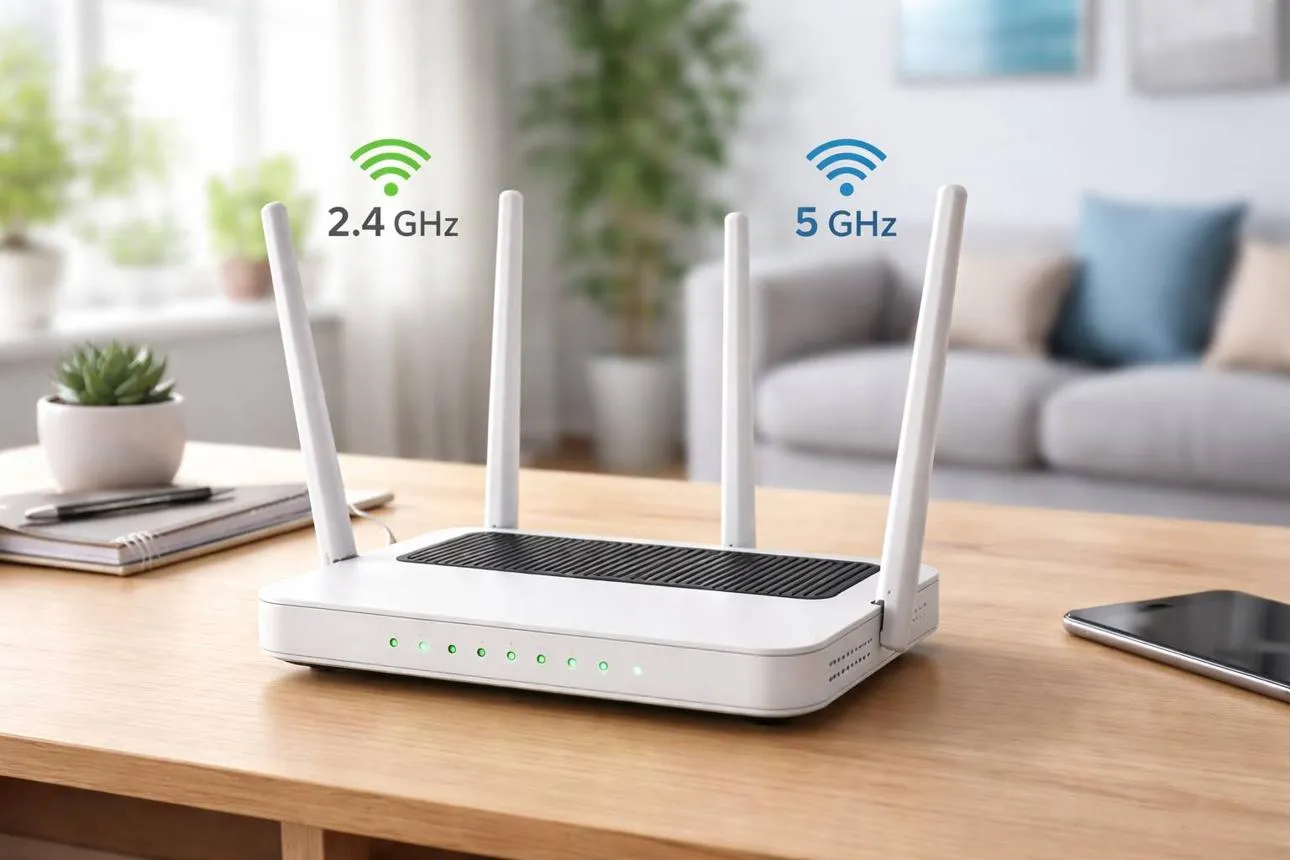
اگر روتر اجازه انتخاب دستی کانال میدهد، میتوانید یکی از کانالهای غیر DFS پشتیبانیشده را انتخاب کنید. در غیر این صورت، حالت انتخاب خودکار کانال را بدون استفاده از DFS تنظیم کنید. باند ۲.۴ گیگاهرتز نیز میتواند در زمان بررسی کانال DFS یا برای دستگاههایی که با کانالهای ۵ گیگاهرتز سازگار نیستند، گزینه جایگزین باشد.
آیا استفاده از کانالهای DFS ارزش دارد؟
کانالهای DFS راهی برای دسترسی به فضای فرکانسی بیشتر در باند ۵ گیگاهرتز هستند؛ اما همیشه به معنی سرعت بالاتر یا اتصال پایدارتر نیستند. اگر کانالهای معمولی شلوغ باشند و روتر و دستگاههای شما با DFS سازگاری داشته باشند، این قابلیت میتواند مفید باشد.
در مقابل، اگر شبکه خانگی به اتصال بدون وقفه نیاز دارد یا دستگاههای قدیمی با برخی کانالها سازگار نیستند، انتخاب کانال غیر DFS ممکن است تجربه بهتری ایجاد کند. پیش از تغییر تنظیمات، وضعیت کانالهای اطراف و گزارشهای روتر را بررسی کنید و تصمیم را بر اساس شرایط واقعی شبکه بگیرید.
سادهگو