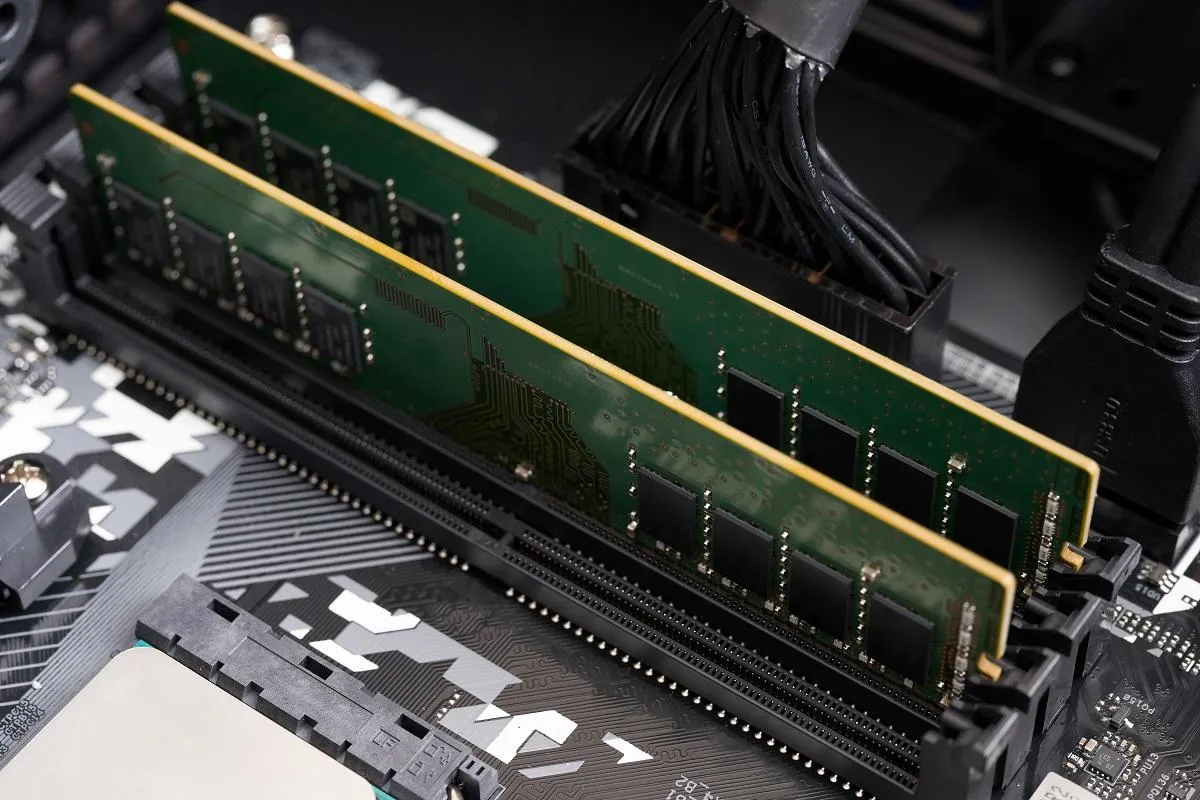
خراب شدن فایلها همیشه به معنی خرابی SSD نیست. گاهی ممکن است حافظه رم کامپیوتر هنگام پردازش اطلاعات دچار خطا شود و دادهها را پیش از ذخیره شدن روی حافظه داخلی تغییر دهد. نکته مهم این است که چنین مشکلی لزوماً با هنگ کردن ویندوز یا صفحه آبی همراه نیست؛ ممکن است کامپیوتر ظاهراً کاملاً عادی کار کند، اما فایلهای دانلودشده، آرشیوهای ZIP یا حتی اسناد ذخیرهشده بهتدریج خراب شوند.
اگر فایلها بدون دلیل مشخص آسیب میبینند، نصب برنامهها با خطای بررسی یکپارچگی مواجه میشود یا فایلهای فشرده هنگام استخراج خطا میدهند، بهتر است علاوه بر بررسی SSD، وضعیت رم را هم ارزیابی کنید. در ادامه روش تشخیص و برطرف کردن این مشکل را توضیح میدهیم.
چرا خرابی فایلها همیشه به معنی خرابی SSD نیست؟
وقتی یک فایل خراب میشود، معمولاً اولین مظنون حافظه ذخیرهسازی است؛ چون فایل در نهایت روی SSD یا هارددیسک قرار دارد. خرابی SSD، خطاهای سیستم فایل و مشکلات نرمافزاری واقعاً میتوانند باعث آسیب دیدن اطلاعات شوند، اما تنها دلایل احتمالی نیستند.
حافظه رم یا RAM محل نگهداری موقت اطلاعاتی است که پردازنده و برنامهها در حال استفاده از آنها هستند. هنگام دانلود یک فایل، استخراج آرشیو، ویرایش سند یا ذخیره اطلاعات، دادهها از حافظه رم عبور میکنند. اگر رم معیوب یا ناپایدار باشد، ممکن است بخشی از اطلاعات در همین مرحله تغییر کند و نسخهای ناقص یا خراب روی SSD ذخیره شود.
در چنین شرایطی، ممکن است سلامت SSD در ابزارهای بررسی وضعیت مناسب به نظر برسد، اما فایلهای جدید همچنان خراب شوند. به همین دلیل، مشاهده خطا در فایلها بهتنهایی برای تشخیص خرابی SSD کافی نیست. حتی خطاهای حافظه نیز همیشه به معنی معیوب بودن فیزیکی ماژول رم نیستند؛ ناسازگاری قطعات یا تنظیمات ناپایدار حافظه هم میتوانند عامل مشکل باشند.
چگونه رم کامپیوتر را برای پیدا کردن خطا تست کنیم؟
برای بررسی خرابی رم بهتر است ابتدا از ابزار داخلی ویندوز استفاده کنید و در صورت نیاز سراغ آزمایش کاملتری بروید. پیش از شروع، فایلهای باز را ذخیره و برنامههای در حال اجرا را ببندید؛ زیرا ابزارهای تست حافظه برای بررسی رم، کامپیوتر را راهاندازی مجدد میکنند.
استفاده از Windows Memory Diagnostic در ویندوز
ابزار Windows Memory Diagnostic یکی از امکانات داخلی ویندوز است که بدون نیاز به نصب برنامه اضافی، حافظه رم را بررسی میکند.
برای اجرای آن، پنجره Run را با کلیدهای Win + R باز کنید و دستور زیر را وارد کنید:
mdsched.exe
پس از نمایش پنجره ابزار، گزینه Restart now and check for problems را انتخاب کنید.
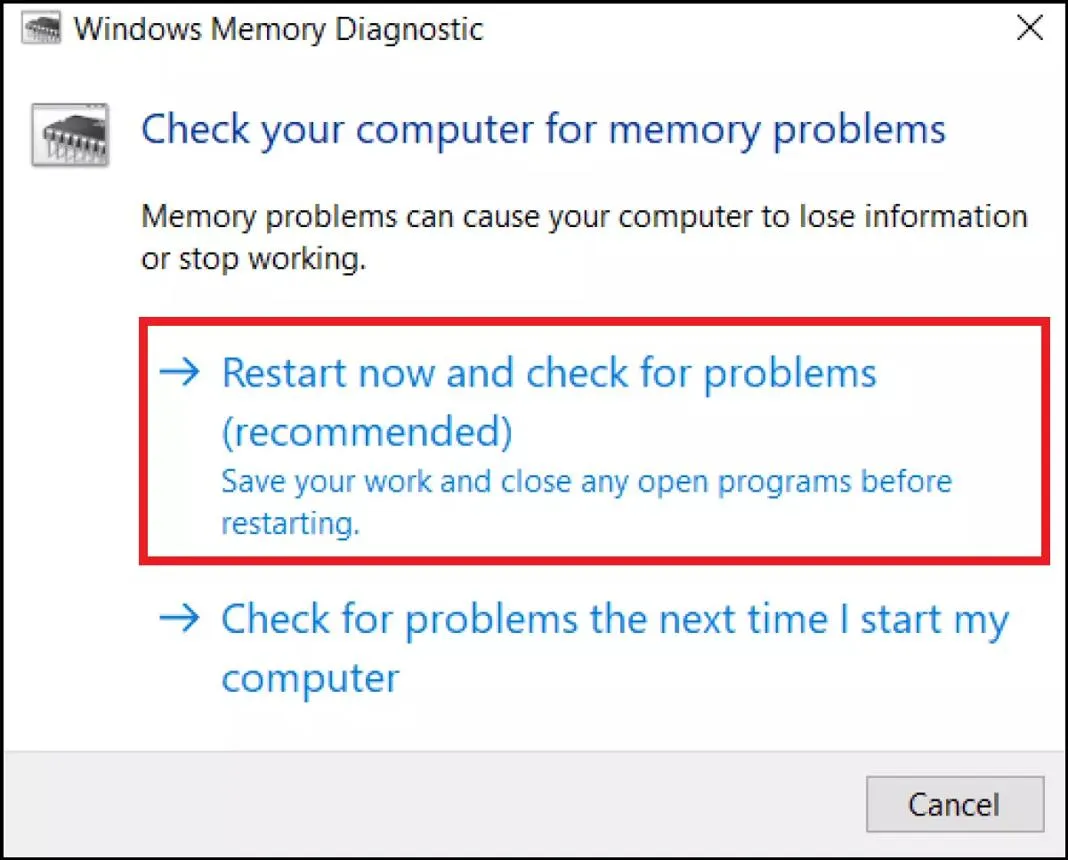
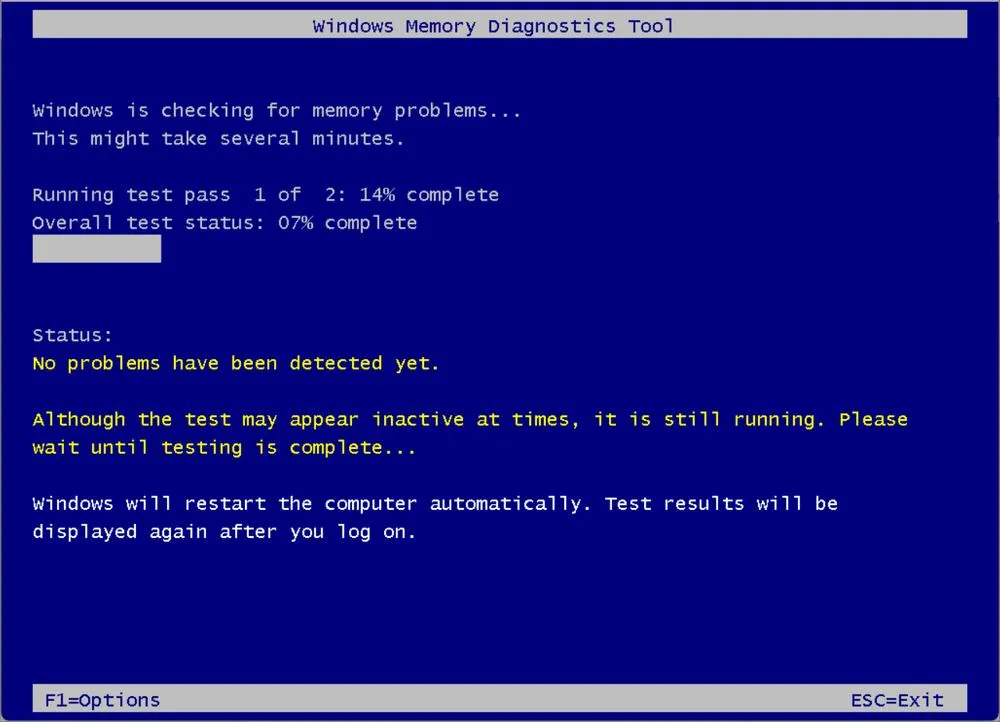
کامپیوتر راهاندازی مجدد میشود و آزمایش حافظه پیش از ورود دوباره به ویندوز انجام خواهد شد.
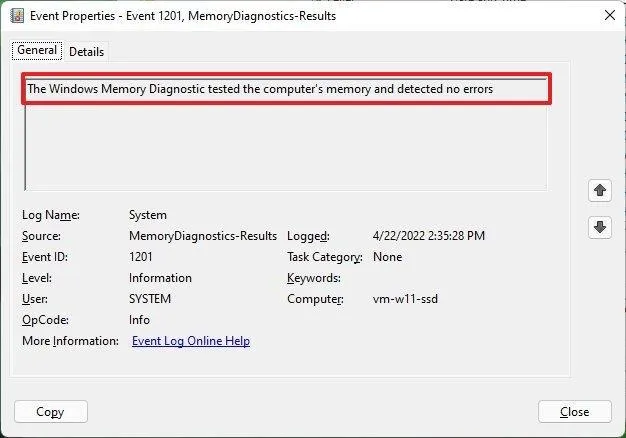
پس از پایان بررسی و ورود مجدد به ویندوز، نتیجه آزمایش معمولاً به شکل اعلان نمایش داده میشود. اگر اعلان را ندیدید، میتوانید نتیجه را در Event Viewer بررسی کنید:
Event Viewer → Windows Logs → System
نمایشگر رویداد ← گزارشهای ویندوز ← سیستم
در گزارشها، رویدادهای مربوط به MemoryDiagnostics-Results را جستوجو کنید. شناسه رویداد ۲۰۰۱ نشان میدهد که در آزمایش انجامشده خطای حافظه شناسایی نشده است. البته نتیجه سالم این آزمایش بهتنهایی تمام مشکلات احتمالی رم را رد نمیکند.
آزمایش دقیقتر با MemTest86
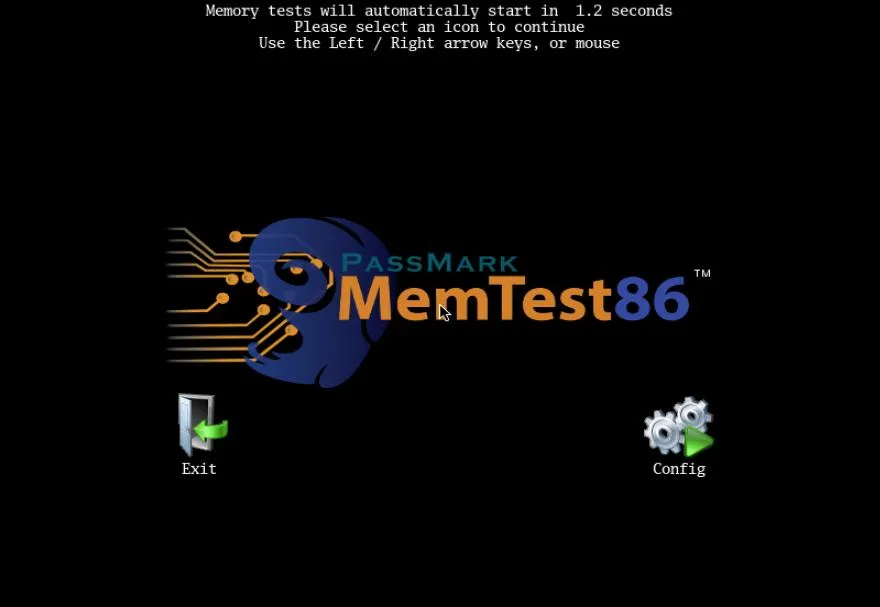
اگر ابزار ویندوز خطایی پیدا نکرد اما مشکل همچنان ادامه دارد، میتوانید از MemTest86 استفاده کنید. این برنامه مستقل از سیستمعامل اجرا میشود و برای بررسی حافظه، کامپیوتر را از طریق یک فلش USB قابل بوت راهاندازی میکند.
برای استفاده از آن، نسخه رایگان را از وبسایت رسمی دریافت و فایل USB آن را آماده کنید. توجه داشته باشید که ساخت فلش قابل بوت، اطلاعات موجود روی آن را پاک میکند؛ بنابراین از فلشی استفاده کنید که اطلاعات مهمی روی آن ندارید.
پس از آمادهسازی فلش، کامپیوتر را Restart کنید و از منوی Boot، فلش USB را انتخاب کنید. سپس آزمایش حافظه بهصورت خودکار آغاز میشود.
برای بررسی مطمئنتر، اجازه دهید چهار دور پیشفرض آزمایش کامل شود. اگر احتمال میدهید خطاها فقط در شرایط خاصی رخ میدهند، میتوانید زمان بیشتری برای تست در نظر بگیرید. یک خطای تکرارپذیر هم باید جدی گرفته شود؛ با این حال، نتیجه خطا لزوماً ثابت نمیکند که خود ماژول رم خراب است. پردازنده، مادربورد، کنترلر حافظه و تنظیمات فرکانس نیز میتوانند در بروز خطا نقش داشته باشند.
آیا XMP و EXPO میتوانند باعث خرابی فایلها شوند؟
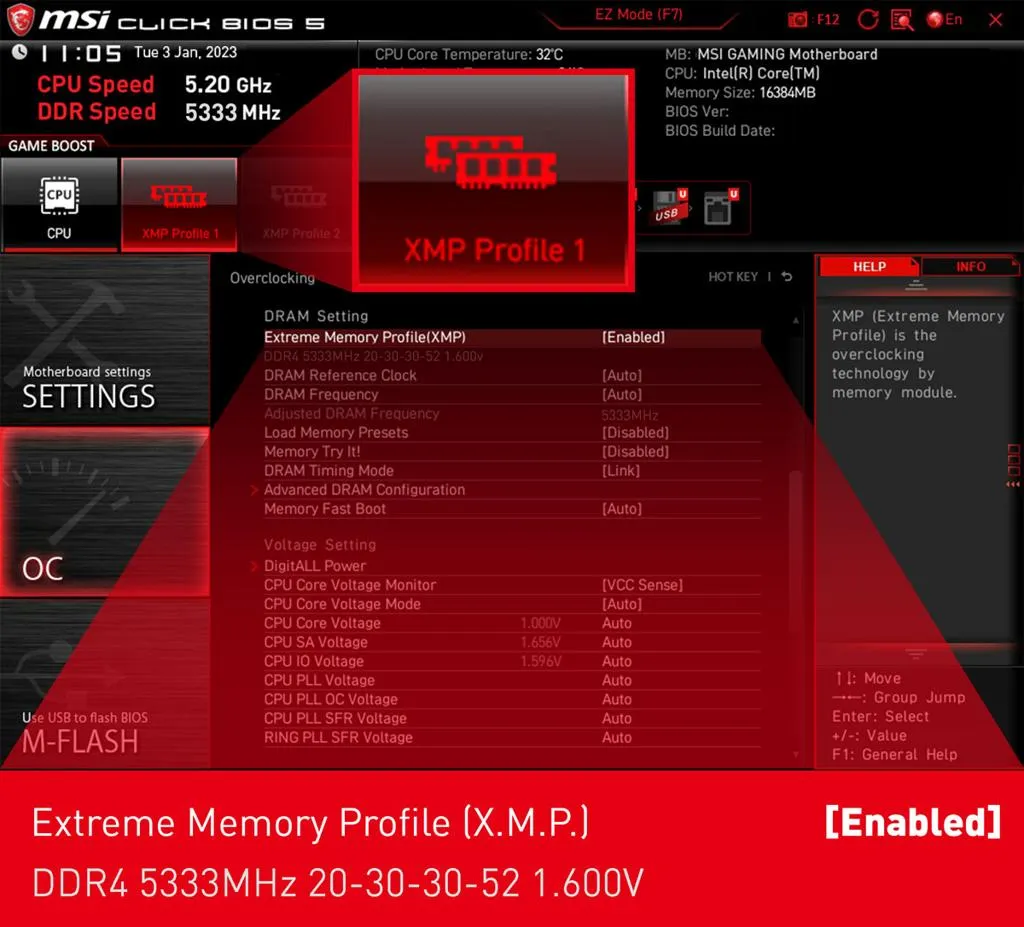
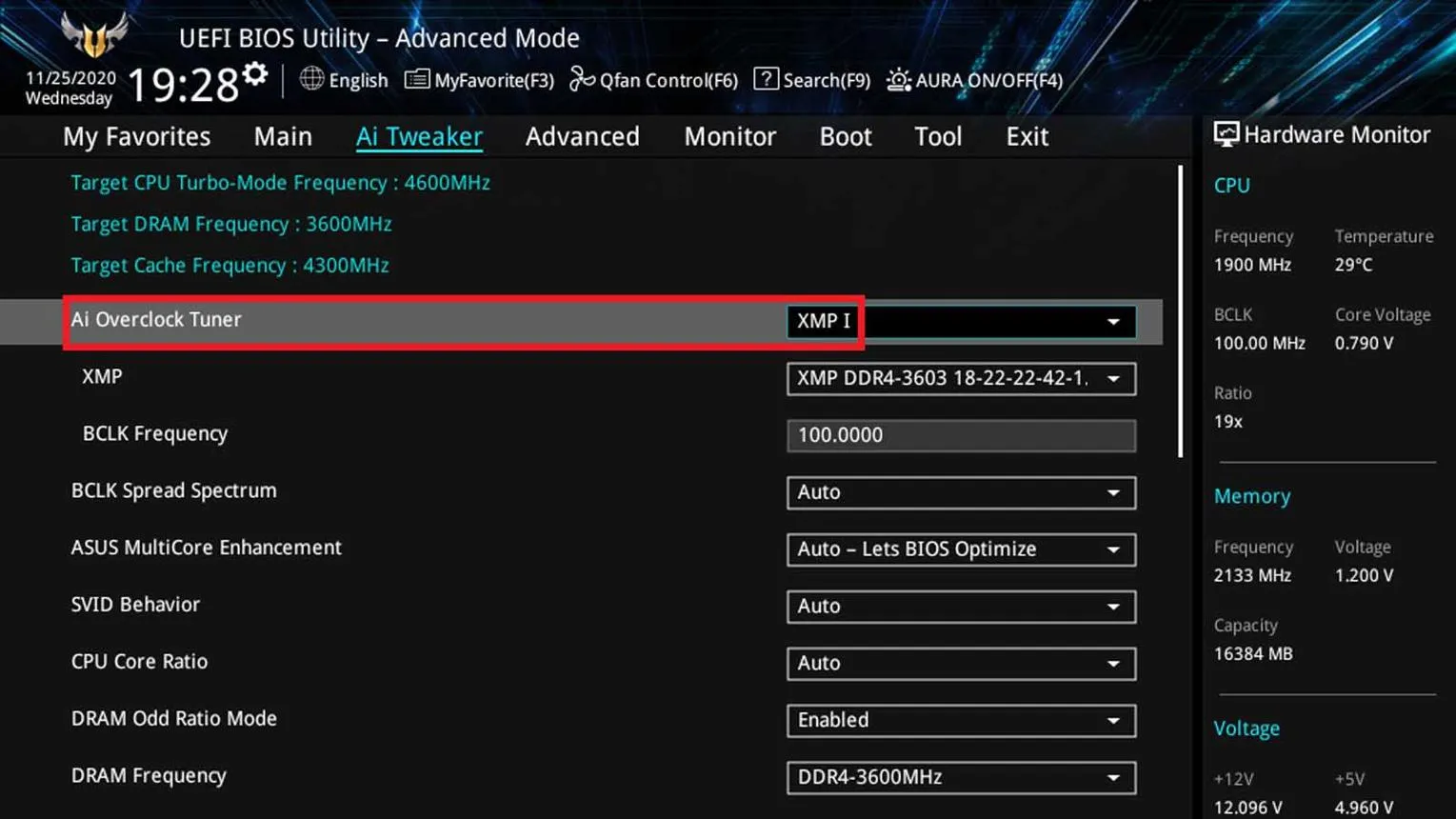
گاهی رم از نظر فیزیکی سالم است، اما با تنظیمات فعلی مادربورد و پردازنده بهدرستی کار نمیکند. پروفایلهای XMP و EXPO برای فعال کردن سرعت و زمانبندی بالاتر حافظه طراحی شدهاند، اما فعال بودن آنها تضمین نمیکند که هر ترکیبی از پردازنده، مادربورد و ماژول رم در آن تنظیمات کاملاً پایدار باشد.
اگر بعد از فعال کردن XMP یا EXPO با خطاهای حافظه، خرابی فایل یا ناپایداری سیستم مواجه شدهاید، بهتر است این پروفایلها را موقتاً غیرفعال کنید و رم را با تنظیمات پیشفرض آزمایش کنید.
برای این کار وارد BIOS یا UEFI مادربورد شوید و در بخش تنظیمات حافظه، پروفایل XMP یا EXPO را روی Disabled قرار دهید. نام و محل این گزینه بسته به سازنده مادربورد متفاوت است.
پس از ذخیره تنظیمات و راهاندازی مجدد کامپیوتر، دوباره تست رم را اجرا کنید. اگر خطاها ناپدید شدند، احتمال دارد تنظیمات قبلی حافظه ناپایدار بوده باشند، نه اینکه الزاماً رم از نظر فیزیکی آسیب دیده باشد.
موارد دیگری مانند استفاده همزمان از دو کیت رم متفاوت، ناسازگاری ماژولها با مادربورد و قدیمی بودن BIOS نیز میتوانند باعث بروز چنین مشکلی شوند. در صورت ادامه خطا، بهروزرسانی BIOS را فقط با فایل رسمی و مطابق مدل دقیق مادربورد انجام دهید.
بعد از تشخیص خرابی رم چگونه مشکل را برطرف کنیم؟
اگر با غیرفعال کردن XMP یا EXPO مشکل برطرف نشد، بهتر است هر ماژول رم را جداگانه بررسی کنید. کامپیوتر را خاموش و کابل برق را جدا کنید؛ سپس در صورت آشنایی با سختافزار، ماژولها را یکییکی آزمایش کنید. اگر یک ماژول خطا ایجاد میکند اما ماژول دیگر در همان شرایط سالم است، احتمال خرابی همان قطعه بیشتر میشود.
البته اگر خطا فقط در یک اسلات خاص رخ میدهد، ممکن است مشکل از اسلات مادربورد یا کنترلر حافظه باشد. بنابراین پیش از خرید رم جدید، نتیجه آزمایش را با جابهجایی اصولی ماژولها و بررسی اسلاتها مقایسه کنید.
نکته مهم این است که تعمیر یا تعویض رم، فایلهایی را که قبلاً خراب شدهاند به حالت سالم برنمیگرداند. اگر نسخه سالمی از اطلاعات دارید، فایلهای آسیبدیده را با نسخه پشتیبان جایگزین کنید. در غیر این صورت، بسته به نوع فایل و میزان آسیب، ممکن است ابزارهای بازیابی فایل بتوانند بخشی از اطلاعات را برگردانند؛ اما نتیجه تضمینشده نیست.
برای جلوگیری از تکرار چنین اتفاقی، از قانون پشتیبانگیری ۳-۲-۱ استفاده کنید: سه نسخه از اطلاعات مهم داشته باشید، آنها را روی دو نوع رسانه متفاوت نگهداری کنید و یک نسخه را در مکانی جدا از محل اصلی یا فضای ابری قرار دهید. بهتر است هر چند وقت یکبار امکان بازیابی فایلها از نسخه پشتیبان را نیز آزمایش کنید.
سادهگو